
مدیریت محیط مجازی (Virtual Environment) در پایتون با venv
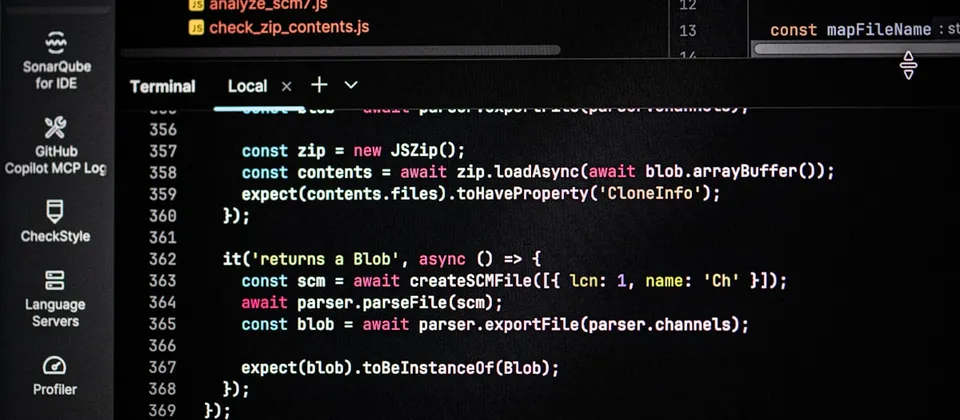
اگر تا امروز با دستور pip install پکیجها را مستقیم روی سیستم خود نصب کردهاید، احتمالاً دیر یا زود با این مشکل روبهرو شدهاید: پروژهی «الف» به نسخه ۱ یک کتابخانه نیاز دارد، پروژهی «ب» به نسخه ۳ همان کتابخانه؛ و نصب هرکدام، دیگری را خراب میکند. راهحل این مشکل، محیط مجازی (virtual environment) است.
محیط مجازی دقیقاً چیست؟
محیط مجازی یک پوشهی مجزا و ایزوله است که نسخهی مخصوص به خودِ پایتون و پکیجهای آن پروژه را نگه میدارد — کاملاً جدا از پایتونِ نصبشده روی سیستم و جدا از پروژههای دیگر. با این کار هر پروژه، دنیای مستقل خودش را دارد.
ساخت و فعالسازی محیط مجازی با venv
پایتون از نسخه ۳.۳ به بعد، ابزار venv را بهصورت پیشفرض همراه خود دارد؛ نیازی به نصب جداگانه نیست.
# ساخت محیط مجازی در پوشهای به نام .venv
python -m venv .venv
# فعالسازی در ویندوز
.venv\Scripts\activate
# فعالسازی در macOS/Linux
source .venv/bin/activateوقتی محیط فعال است، نام آن معمولاً در ابتدای خط فرمان نمایش داده میشود. از این لحظه، هر پکیجی که با pip install نصب کنید، فقط در همین پروژه در دسترس است.
فایل requirements.txt: مستندسازی وابستگیها
بعد از نصب پکیجهای موردنیاز، خروجی آنها را در یک فایل ذخیره کنید تا هرکس دیگری (یا خودتان در آینده) بتواند دقیقاً همان محیط را بازسازی کند:
pip freeze > requirements.txtو برای نصب همان پکیجها روی یک سیستم دیگر:
pip install -r requirements.txtچرا این موضوع مهمتر از چیزی است که فکر میکنید
نادیده گرفتن محیط مجازی معمولاً در پروژههای کوچک و شخصی مشکلی ایجاد نمیکند، اما در کار تیمی و پروژههای واقعی، نبود آن یکی از رایجترین دلایل خطای «روی سیستم من کار میکرد!» است. عادتکردن به ساختن یک محیط مجازی برای هر پروژه، از همان روز اول، یکی از سادهترین کارهایی است که میتوانید برای حرفهایتر شدن انجام دهید.
جمعبندی
قانون ساده است: هیچوقت پکیجی را مستقیم روی پایتون سیستم نصب نکنید. برای هر پروژه یک venv جدا بسازید، وابستگیها را در requirements.txt مستند کنید، و محیط پروژههایتان همیشه تمیز و قابلبازسازی میماند.
ادامه مطالعه
شروع یادگیری پایتون از صفر: مسیر پیشنهادی برای مبتدیها
اگر میخواهید پایتون یاد بگیرید ولی نمیدانید از کجا شروع کنید، این مسیر گامبهگام و منابع پیشنهادی به شما کمک میکند بدون سردرگمی شروع کنید.

تفاوت لیست، تاپل و دیکشنری در پایتون و چه زمانی از کدام استفاده کنیم
سه ساختار داده پرکاربرد پایتون را با مثالهای عملی مقایسه میکنیم تا بدانید در هر موقعیت کدام یک انتخاب درستی است.
هوش مصنوعی، یادگیری ماشین و یادگیری عمیق چه تفاوتی دارند؟
این سه اصطلاح اغلب بهجای هم استفاده میشوند، اما هرکدام معنای دقیق و متفاوتی دارند. با یک مثال ساده، رابطهی آنها را روشن میکنیم.